ManualFig favicon

ManualFig

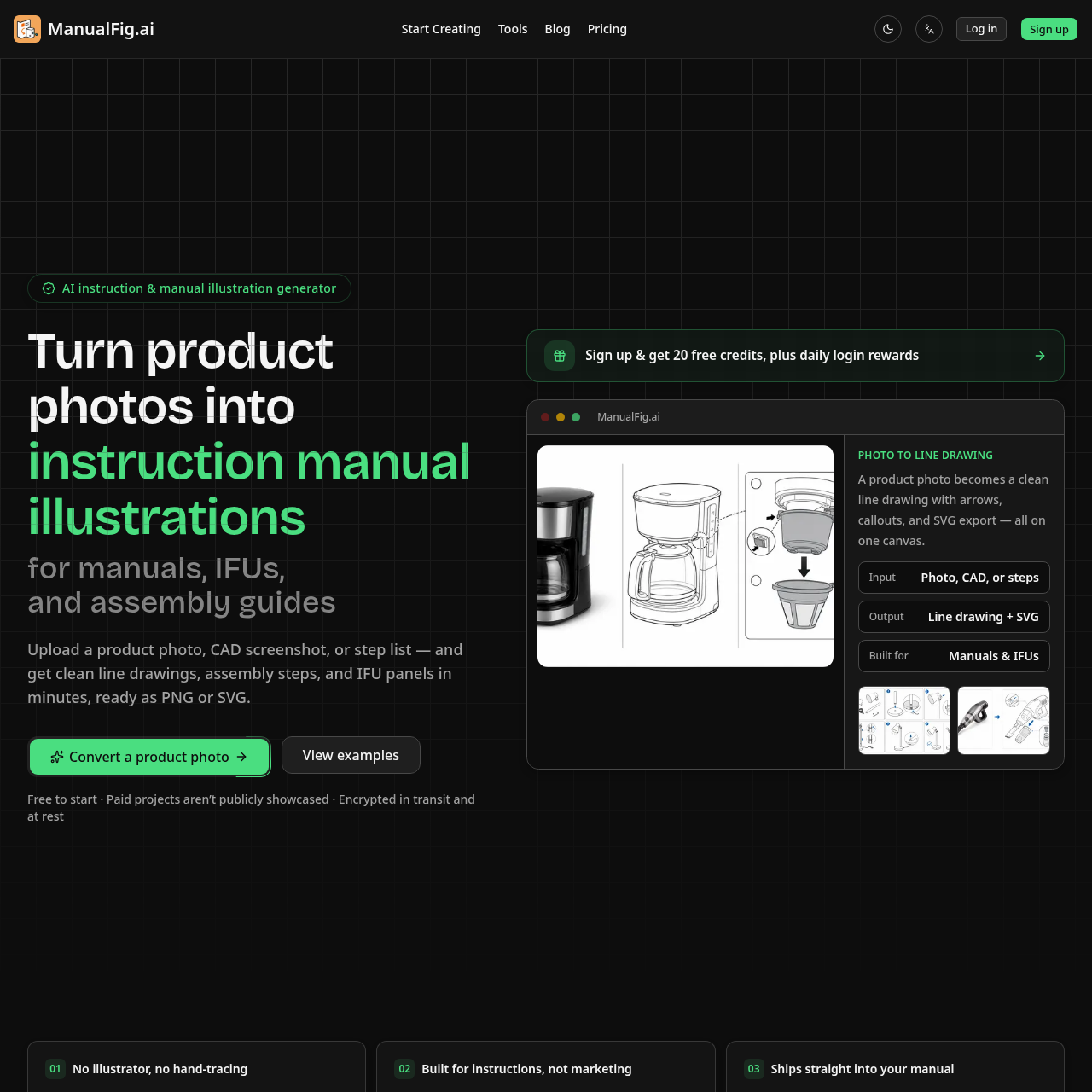
ManualFig는 제품 사진, CAD 이미지, 단계별 목록을 매뉴얼 제작에 적합한 깔끔한 선화 및 벡터 다이어그램으로 변환해 주는 AI 일러스트레이션 도구입니다.

이미지 생성기업로드된 시각적 참조 자료나 작성된 작업 절차를 설명용 라인 아트로 변환번호가 매겨진 조립 단계, 방향 화살표, 확대 상세도 및 부품 지시선 생성올바른 예와 잘못된 예를 비교하는 패널 및 안전 위험 기호 제작문장 기반 프롬프트를 사용하여 이미 생성된 도해 수정AI 사용 설명서 생성기기술 일러스트레이션 생성기조립도 생성기제품 라인 아트이미지를 편집 가능한 SVG로 변환작업 지침서 소프트웨어설명 도해 생성기매뉴얼 일러스트레이션
ManualFig product interface screenshot
예상 월간 방문 수
1천
데이터 기준:
AIToolly 등록일

ManualFig란? 제품 개요

제품의 기능과 공식 포지셔닝

ManualFig는 업로드된 사진, CAD 스크린샷 또는 작성된 텍스트 단계를 바탕으로 기술 도해, 조립 지침 및 사용 설명서(IFU) 패널을 제작하도록 설계된 AI 기반 일러스트레이션 생성 도구입니다.

이 도구는 지시선, 화살표, 경고 기호가 포함된 단계별 일러스트레이션을 자동으로 생성하여 수작업 트레이싱 작업을 대체하며, PNG 및 스트로크 기반 SVG 내보내기 옵션을 지원합니다.

ManualFig으로 무엇을 할 수 있나요?

공식 출처로 확인된 활용 사례

조립 지침 및 가구 설명서

참조 이미지나 단계 목록에서 직접 번호가 매겨진 단계 패널, 하드웨어 지시선, 전도 방지 경고 및 벽면 장착 상세도를 생성합니다.

의료 기기 사용 설명서(IFU)

위험 기호와 명확한 작동 안내가 포함된 준비, 작동, 폐기 및 위험 패널을 제작합니다.

가전제품 및 전자상거래 퀵 스타트 가이드

퀵 스타트 카드 및 패키지 동봉 인쇄물용 언박싱, 충전, 페어링 및 올바른 예와 잘못된 예 비교와 같은 문제 해결 시각 자료를 제작합니다.

기술 문서 및 분해도

표준 운영 절차(SOP) 및 유지보수 작업을 설명하기 위한 분해도, 부품 지시선 및 설치 도해를 생성합니다.

ManualFig 사용 방법

공식 문서에 안내된 사용 절차

  1. 1

    참조 자료 또는 절차 업로드

    제품 사진, CAD 스크린샷, 공급업체 이미지, 스케치, 기존 매뉴얼 페이지 또는 일반 텍스트 단계 목록을 업로드하여 시작합니다.

  2. 2

    도해 및 주석 생성

    시스템이 번호가 매겨진 단계, 방향 화살표, 지시선, 위험 및 비교 표시가 완비된 라인 아트 패널을 생성합니다.

  3. 3

    수정 및 내보내기

    텍스트 지침을 입력하여 도해를 수정하고 프로젝트 캔버스에서 버전을 나란히 비교 검토한 후 최종 결과물을 PNG 또는 SVG로 내보냅니다.

지침 중심 일러스트레이션 생성 및 내보내기

ManualFig는 장식용 이미지보다는 기술 문서화 요구에 초점을 맞춰 생성 프로세스를 진행합니다. 제품 사진, CAD 캡처본, 스케치 또는 일반 텍스트 지침을 입력받아 조명 반사나 복잡한 배경 같은 시각적 방해 요소를 제거하는 동시에 핵심적인 제품 윤곽과 비율을 유지합니다.

이 플랫폼은 번호가 매겨진 순서, 방향 이동 화살표, 확대 인셋, 안전 기호와 같은 표준화된 지침 요소를 추가하여 다중 패널 기술 워크플로를 지원합니다. 결과물은 통합 프로젝트 작업 공간 내에서 체계적으로 정리되어 버전 간 나란한 비교가 가능하며, 레이아웃 통합을 위해 PNG 또는 스트로크 기반 SVG로 직접 내보낼 수 있습니다.

  • 업로드된 원본 에셋의 물리적 형상과 비율을 유지
  • 지시선, 방향 화살표 및 비교 패널 생성을 자동화
  • 벡터 SVG로 내보낼 때 편집 가능한 선 두께 유지
  • 프로젝트 수정 전반에 걸쳐 통합 버전 추적 및 나란한 도해 정렬 유지

ManualFig 요금

사용자 또는 관리자가 제공한 상업 정보

subscriptionfreemium
  • USD 10/month

요금은 변경될 수 있습니다. 구매 전에 공식 사이트에서 최신 요금제와 결제 조건을 확인하세요.

ManualFig 선택 전에 확인할 사항

본인의 자료와 작업 흐름으로 직접 확인할 항목

  • 업로드한 제품 사진이나 CAD 스크린샷의 중요한 부품 비율이 결과 선화에서도 정확하게 유지되는지 확인하세요.
  • 내보낸 스트로크 기반 SVG 파일의 선 두께를 사용 중인 벡터 편집 소프트웨어에서 수정할 수 있는지 점검하세요.
  • 사용 중인 워크플로가 무료 사용 단계와 유료 구독 티어 간의 개인정보 보호 약관 차이를 수용할 수 있는지 확인하세요.
  • 최종 문서 레이아웃을 구성하기 전에 생성된 방향 화살표, 하드웨어 지시선 및 위험 표시의 명확성을 면밀히 검토하세요.

ManualFig 출처 및 확인일

확인한 출처와 확인 시점

마지막 확인

ManualFig 자주 묻는 질문

출처를 확인한 제품 정보를 바탕으로 한 답변

도해를 생성하기 위해 어떤 유형의 입력을 사용할 수 있나요?

사용자는 제품 사진, CAD 스크린샷, 공급업체 이미지, 스케치, 기존 매뉴얼 페이지를 업로드하거나 텍스트로 작성된 작업 절차를 입력할 수 있습니다.

이 플랫폼은 어떤 내보내기 형식을 지원하나요?

ManualFig는 일러스트레이션을 래스터 이미지 형식인 PNG 파일 또는 스트로크 기반의 벡터 파일인 SVG 형식으로 내보내는 기능을 지원합니다.

이미 생성된 일러스트레이션을 수정할 수 있나요?

네, 지침 문장을 입력하여 생성된 도해를 수정할 수 있으며, 이전에 작업한 버전들은 프로젝트 캔버스에서 계속 확인하고 접근할 수 있습니다.

이 도구는 어떤 지침 표시를 자동으로 추가할 수 있나요?

이 플랫폼은 번호가 매겨진 단계, 방향 화살표, 부품 지시선, 확대 상세도, 위험 기호 및 올바른 예와 잘못된 예를 비교하는 패널을 자동으로 생성할 수 있습니다.

프로젝트 개인정보 보호 및 보안은 어떻게 관리되나요?

프로젝트 데이터는 전송 중 및 저장 시 모두 암호화되어 안전하게 보호됩니다. 유료 프로젝트는 비공개로 유지되며 커뮤니티 갤러리에 공개되지 않습니다.

같은 카테고리에 최근 등록된 다른 도구를 살펴보세요.