ManualFig — это инструмент для иллюстраций на базе ИИ, преобразующий фотографии продуктов, изображения CAD и списки шагов в четкие линейные рисунки и векторные схемы для руководств.
Генератор ИзображенийПреобразование визуальных референсов…Создание нумерованных шагов сборки,…Генерация панелей сравнения…Редактирование созданных иллюстраций с…ИИ-генератор инструкций по эксплуатациигенератор технических иллюстрацийгенератор схем сборкиконтурная графика продуктаизображение в редактируемый SVGпрограммное обеспечение для рабочих инструкцийгенератор рисунков для инструкцийиллюстрации для руководств
Расчётные посещения в месяц
1 тыс.
Период данных:
Добавлено в AIToolly
Что такое ManualFig? Обзор продукта
Назначение продукта и его официальное позиционирование
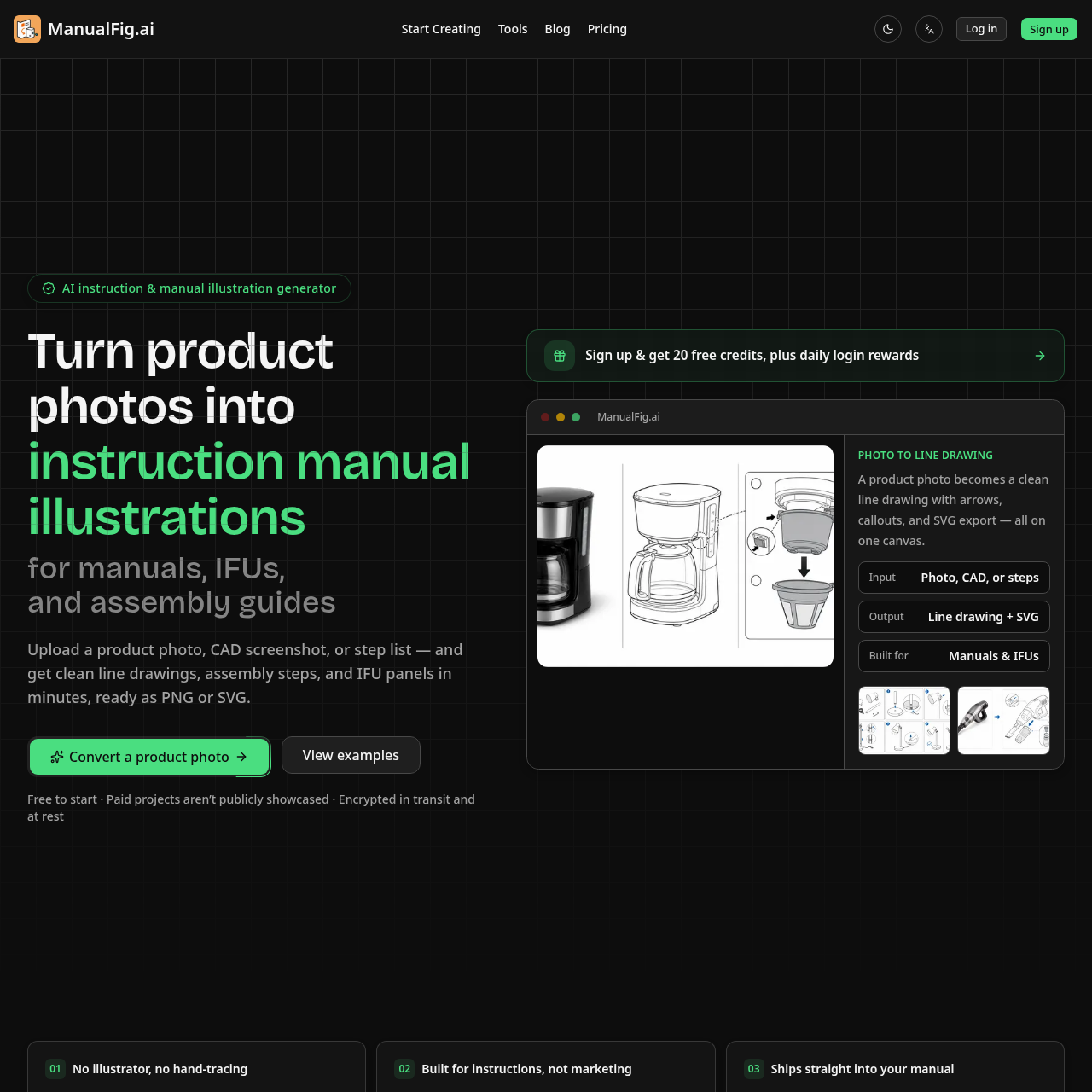
ManualFig — это генератор инструкций и технических иллюстраций на базе ИИ для технических писателей, производителей, команд разработчиков медицинских изделий и брендов электронной коммерции. Он преобразует фотографии продуктов, скриншоты CAD, описания шагов и существующие изображения в аккуратные контурные рисунки, схемы сборки, пошаговые панели с инструкциями, выноски, стрелки и предупреждения. В отличие от универсальных генераторов изображений, ManualFig специально создан для повторяемых рабочих процессов подготовки документации и поддерживает экспорт редактируемых SVG на основе обводок, PNG и проектов, помогая командам создавать единообразные руководства и инструкции по применению без необходимости перерисовывать каждый шаг вручную.
ManualFig — это генератор иллюстраций на базе ИИ, созданный для подготовки технических схем, инструкций по сборке и панелей IFU по загруженным фотографиям, снимкам CAD или текстовым шагам.
Инструмент заменяет ручную отрисовку контуров автоматическим созданием пошаговых иллюстраций с выносками, стрелками и предупреждениями, а также поддерживает экспорт в PNG и векторный SVG с обводкой.
Для чего можно использовать ManualFig?
Сценарии, подтверждённые официальными источниками
Инструкции по сборке и руководства для мебели
Создание панелей с нумерованными шагами, выносок крепежа, предупреждений о защите от опрокидывания и схем настенного монтажа по референсным изображениям или спискам шагов.
Инструкции по применению медицинских изделий (IFU)
Подготовка панелей с процессами подготовки, эксплуатации, утилизации и рисками, дополненных символами опасности и понятными указаниями.
Потребительская электроника и краткие руководства для e-commerce
Создание визуальных материалов по распаковке, зарядке, сопряжению и устранению неполадок, включая сравнения «правильно/неправильно» для вкладышей в упаковку.
Техническая документация и схемы сборки в разборе
Генерация разобранных видов (exploded views), выносок компонентов и монтажных схем для иллюстрации стандартных рабочих процедур и сервисного обслуживания.
Как использовать ManualFig
Описанный в документации процесс, если он доступен
1
Загрузка референса или описания процедуры
Начните с загрузки фотографии продукта, снимка экрана CAD, изображения поставщика, эскиза, страницы готового руководства или текстового списка шагов.
2
Генерация иллюстраций и аннотаций
Система создает панели линейной графики с нумерованными шагами, стрелками направления, выносками и знаками опасности или сравнения.
3
Доработка и экспорт
Вносите изменения в рисунки с помощью текстовых инструкций, сравнивайте версии на холсте проекта и экспортируйте итоговый результат в PNG или SVG.
Создание и экспорт специализированных технических иллюстраций
ManualFig ориентирован на потребности технической документации, а не на декоративную графику. Принимая фотографии продуктов, снимки CAD, эскизы или текстовые инструкции, инструмент убирает визуальные помехи вроде бликов освещения и лишних деталей фона, точно сохраняя ключевые контуры и пропорции изделия.
Платформа поддерживает многопанельные технические рабочие процессы, добавляя стандартные элементы инструкций: нумерованные цепочки действий, стрелки движения, увеличенные врезки и знаки безопасности. Все результаты упорядочены в едином рабочем пространстве проекта, что позволяет сравнивать версии бок о бок и экспортировать файлы напрямую в PNG или векторный SVG с настраиваемой обводкой для верстки.
Сохранение формы и физических пропорций исходных загруженных материалов
Автоматическое добавление выносок, направляющих стрелок и панелей сравнения
Сохранение редактируемой толщины контурных линий при экспорте в векторный SVG
Централизованное отслеживание версий и сопоставление вариантов иллюстраций на одном холсте
Цены ManualFig
Коммерческие сведения, предоставленные пользователями или администраторами
subscriptionfreemium
USD 10/month
Цены могут меняться. Перед покупкой проверьте актуальный тариф и условия оплаты на официальном сайте.
Что проверить перед выбором ManualFig
Проверки на собственных материалах и рабочих процессах
Убедитесь, что загружаемые фотографии продукта или скриншоты CAD точно сохраняют критически важные пропорции компонентов в итоговой линейной графике.
Проверьте, сохраняют ли экспортированные векторные файлы SVG возможность редактирования толщины обводки в используемом векторном редакторе.
Удостоверьтесь, что условия конфиденциальности бесплатного тарифа подходят для вашего рабочего процесса, либо используйте платные планы.
Оцените четкость и читаемость сгенерированных стрелок направления, выносок крепежа и предупреждающих знаков перед финальной версткой документа.
Ответы на основе карточки продукта с проверенными источниками
Какие форматы входных данных можно использовать для создания иллюстраций?+
Пользователи могут загружать фотографии продуктов, снимки экрана CAD, изображения поставщиков, наброски, страницы готовых руководств или предоставлять текстовые списки шагов.
Какие форматы экспорта поддерживает сервис?+
ManualFig поддерживает экспорт созданных иллюстраций в виде растровых изображений PNG или векторных файлов SVG с сохранением контурных линий.
Можно ли редактировать уже созданные иллюстрации?+
Да, рисунки можно корректировать текстовыми инструкциями на естественном языке, а предыдущие версии остаются доступными на холсте проекта.
Какие обучающие элементы и маркировки инструмент добавляет автоматически?+
Платформа может генерировать нумерованные шаги, стрелки направления, выноски деталей, врезки крупным планом, символы опасности и панели сравнения «правильно/неправильно».
Как обеспечиваются безопасность и конфиденциальность проектов?+
Данные проектов шифруются как при передаче, так и при хранении. Проекты пользователей на платных тарифах остаются приватными и не попадают в публичную галерею.
Другие ИИ-инструменты в категории Генератор Изображений
Посмотрите другие недавно добавленные инструменты в этой категории.